Table of Contents
ทำความเข้าใจเกี่ยวกับความละเอียดของจอภาพ: คู่มือสำหรับผู้เริ่มต้นใช้งาน
เมื่อถึงเวลาต้องซื้อจอภาพใหม่ ปัจจัยที่สำคัญที่สุดประการหนึ่งที่ต้องพิจารณาคือความละเอียด ความละเอียดของจอภาพหมายถึงจำนวนพิกเซลที่สามารถแสดงบนหน้าจอได้ ยิ่งความละเอียดสูงเท่าไร ภาพก็จะยิ่งชัดเจนและมีรายละเอียดมากขึ้นเท่านั้น ในบทความนี้ เราจะพูดถึงวิธีตรวจสอบความละเอียดของจอภาพและเหตุใดจึงมีความสำคัญ
วิธีที่ง่ายที่สุดวิธีหนึ่งในการตรวจสอบความละเอียดของจอภาพคือการดูข้อมูลจำเพาะที่ผู้ผลิตให้มา จอภาพส่วนใหญ่จะมีความละเอียดระบุไว้ในคำอธิบายผลิตภัณฑ์หรือบนบรรจุภัณฑ์ โดยทั่วไปความละเอียดจะแสดงเป็นชุดตัวเลข เช่น 1920 x 1080 ตัวเลขแรกแสดงถึงจำนวนพิกเซลแนวนอน ในขณะที่ตัวเลขที่สองแสดงถึงจำนวนพิกเซลแนวตั้ง
หากคุณไม่แน่ใจในความละเอียดของจอภาพของคุณ คุณสามารถตรวจสอบได้ผ่านการตั้งค่าคอมพิวเตอร์ของคุณ ถ้าใช้ Windows ให้คลิกขวาที่เดสก์ท็อปแล้วเลือก “Display settings” จากนั้น คุณสามารถดูความละเอียดปัจจุบันของจอภาพของคุณและปรับเปลี่ยนได้หากจำเป็น ถ้าใช้ Mac ให้ไปที่เมนู Apple เลือก “System Preferences” จากนั้นคลิก “Displays” ที่นี่ คุณสามารถดูและเปลี่ยนความละเอียดของจอภาพของคุณได้
[ฝัง]http://shchimay.com/wp-content/uploads/2023/11/pH8500-ORP-meter-pH-controller-with-RS485.mp4[/embed]
การตรวจสอบความละเอียดของจอภาพของคุณเป็นสิ่งสำคัญ เนื่องจากอาจมีผลกระทบอย่างมีนัยสำคัญต่อประสบการณ์การรับชมของคุณ ความละเอียดที่สูงขึ้นจะทำให้ภาพและข้อความคมชัดขึ้น ทำให้อ่านและดูเนื้อหาบนหน้าจอได้ง่ายขึ้น ในทางกลับกัน ความละเอียดที่ต่ำกว่าอาจทำให้ภาพดูพร่ามัวหรือเป็นพิกเซล ซึ่งอาจทำให้หงุดหงิดและปวดตา
อีกเหตุผลหนึ่งในการตรวจสอบความละเอียดของจอภาพของคุณคือเพื่อให้แน่ใจว่าเข้ากันได้กับเนื้อหาที่คุณต้องการ ดู. ตัวอย่างเช่น หากคุณวางแผนที่จะรับชมวิดีโอความละเอียดสูงหรือเล่นวิดีโอเกม คุณจะต้องการจอภาพที่มีความละเอียดสูงกว่าเพื่อชื่นชมรายละเอียดและความชัดเจนของภาพได้อย่างเต็มที่ ในทางกลับกัน หากคุณใช้คอมพิวเตอร์เป็นหลักสำหรับงานพื้นฐาน เช่น การท่องเว็บและการประมวลผลคำ ความละเอียดที่ต่ำกว่าอาจเพียงพอแล้ว
นอกเหนือจากการตรวจสอบความละเอียดของจอภาพแล้ว การพิจารณาขนาดของจอภาพก็เป็นสิ่งสำคัญเช่นกัน หน้าจอ หน้าจอขนาดใหญ่ที่มีความละเอียดสูงกว่าจะให้ประสบการณ์การรับชมที่ดื่มด่ำยิ่งขึ้น ในขณะที่หน้าจอขนาดเล็กที่มีความละเอียดต่ำกว่าอาจเหมาะกับพื้นที่ขนาดเล็กหรืองานพื้นฐานมากกว่า สิ่งสำคัญคือต้องหาสมดุลระหว่างความละเอียดและขนาดหน้าจอที่ตรงกับความต้องการและความชอบของคุณ
โดยสรุป การทำความเข้าใจวิธีตรวจสอบความละเอียดของจอภาพถือเป็นสิ่งสำคัญเพื่อให้มั่นใจถึงประสบการณ์การรับชมที่ชัดเจนและสนุกสนาน ด้วยการตรวจสอบข้อมูลจำเพาะที่ผู้ผลิตให้มาหรือผ่านการตั้งค่าคอมพิวเตอร์ของคุณ คุณสามารถกำหนดความละเอียดของจอภาพของคุณและทำการปรับเปลี่ยนที่จำเป็นได้ อย่าลืมพิจารณาทั้งความละเอียดและขนาดหน้าจอเมื่อเลือกจอภาพเพื่อค้นหาตัวเลือกที่ดีที่สุดสำหรับความต้องการของคุณ
คำแนะนำทีละขั้นตอนในการตรวจสอบความละเอียดของจอภาพของคุณ
ในยุคดิจิทัลปัจจุบัน การแสดงผลที่คมชัดบนจอภาพถือเป็นสิ่งสำคัญสำหรับประสบการณ์การรับชมที่ยอดเยี่ยม ปัจจัยสำคัญประการหนึ่งที่กำหนดคุณภาพของจอแคือความละเอียดของจอภาพ ความละเอียดหมายถึงจำนวนพิกเซลที่สามารถแสดงบนหน้าจอ และโดยทั่วไปแล้วความละเอียดสูงขึ้นหมายถึงภาพและข้อความที่คมชัดยิ่งขึ้น
หากคุณไม่แน่ใจเกี่ยวกับความละเอียดของจอภาพของคุณ ไม่ต้องกังวล การตรวจสอบว่าเป็นเรื่องง่าย กระบวนการที่สามารถทำได้เพียงไม่กี่ขั้นตอน ในบทความนี้ เราจะแนะนำวิธีการตรวจสอบความละเอียดของจอภาพเพื่อให้คุณมั่นใจได้ว่าคุณจะได้คุณภาพการแสดงผลที่ดีที่สุดเท่าที่จะเป็นไปได้
ขั้นตอนแรกในการตรวจสอบความละเอียดของจอภาพคือการคลิกขวาบนเดสก์ท็อปของคุณแล้วเลือก “การตั้งค่าการแสดงผล” จากเมนูแบบเลื่อนลง ซึ่งจะเปิดหน้าต่างการตั้งค่าการแสดงผล ซึ่งคุณสามารถปรับการตั้งค่าการแสดงผลต่างๆ รวมถึงความละเอียด
เมื่อคุณอยู่ในหน้าต่างการตั้งค่าการแสดงผล ให้มองหาส่วนที่ชื่อ “ความละเอียดของจอแสดงผล” หรือ “ความละเอียด” ที่นี่ คุณจะเห็นแถบเลื่อนที่ให้คุณปรับความละเอียดของจอภาพได้ โดยทั่วไปแถบเลื่อนจะมีหลายตัวเลือก ตั้งแต่ความละเอียดต่ำสุดไปจนถึงความละเอียดสูงสุดที่จอภาพของคุณรองรับ
หากต้องการตรวจสอบความละเอียดปัจจุบันของจอภาพ เพียงมองหาความละเอียดที่เลือกไว้บนแถบเลื่อนในปัจจุบัน ความละเอียดจะแสดงเป็นพิกเซล โดยระบุความกว้างก่อนตามด้วยความสูง (เช่น 1920 x 1080) ตัวเลขนี้แสดงถึงจำนวนพิกเซลที่สามารถแสดงบนจอภาพของคุณในแนวนอนและแนวตั้ง
หากคุณไม่แน่ใจว่าควรตั้งค่าจอภาพไว้ที่ความละเอียดเท่าใด หลักปฏิบัติที่ดีคือตั้งค่าให้เป็นความละเอียดดั้งเดิมของคุณ เฝ้าสังเกต. ความละเอียดเนทีฟคือความละเอียดที่จอภาพของคุณได้รับการออกแบบมาให้แสดง และโดยทั่วไปการตั้งค่าเป็นความละเอียดนี้จะทำให้คุณได้คุณภาพการแสดงผลที่ดีที่สุด
หากต้องการทราบความละเอียดดั้งเดิมของจอภาพของคุณ คุณสามารถดูคู่มือผู้ใช้ที่มาพร้อมเครื่องได้ ด้วยจอภาพของคุณหรือค้นหาข้อมูลจำเพาะทางออนไลน์ หรือคุณสามารถคลิกขวาที่เดสก์ท็อปแล้วเลือก “ความละเอียดหน้าจอ” จากเมนูแบบเลื่อนลง ซึ่งจะเปิดหน้าต่างที่แสดงความละเอียดปัจจุบันของจอภาพของคุณตลอดจนความละเอียดที่แนะนำ
เมื่อคุณได้กำหนดความละเอียดดั้งเดิมของจอภาพของคุณแล้ว เพียงปรับแถบเลื่อนในหน้าต่างการตั้งค่าการแสดงผลให้ตรงกับความละเอียดนี้ คลิก “นำไปใช้” เพื่อบันทึกการเปลี่ยนแปลง จากนั้นจอภาพของคุณจะถูกตั้งค่าให้มีความละเอียดที่เหมาะสมที่สุด
รุ่น
| pH/ORP-810 เครื่องวัด pH/ORP | ช่วง |
| 0-14 พีเอช; -2000 – +2000mV | ความแม่นยำ |
| \±0.1pH; \±2mV | อุณหภูมิ คอมพ์ |
| การชดเชยอุณหภูมิอัตโนมัติ | ดำเนินการ อุณหภูมิ |
| ปกติ 0\~50\℃; อุณหภูมิสูง 0\~100\℃ | เซ็นเซอร์ |
| pH เซ็นเซอร์คู่/สาม; เซ็นเซอร์รีด็อกซ์ | จอแสดงผล |
| หน้าจอแอลซีดี | การสื่อสาร |
| 4-20mA เอาต์พุต/RS485 | เอาท์พุต |
| การควบคุมรีเลย์คู่ขีดจำกัดสูง/ต่ำ | พลัง |
| AC 220V\±10 เปอร์เซ็นต์ 50/60Hz หรือ AC 110V\±10 เปอร์เซ็นต์ 50/60Hz หรือ DC24V/0.5A | สภาพแวดล้อมการทำงาน |
| อุณหภูมิแวดล้อม:0\~50\℃ | ความชื้นสัมพัทธ์\≤85 เปอร์เซ็นต์ |
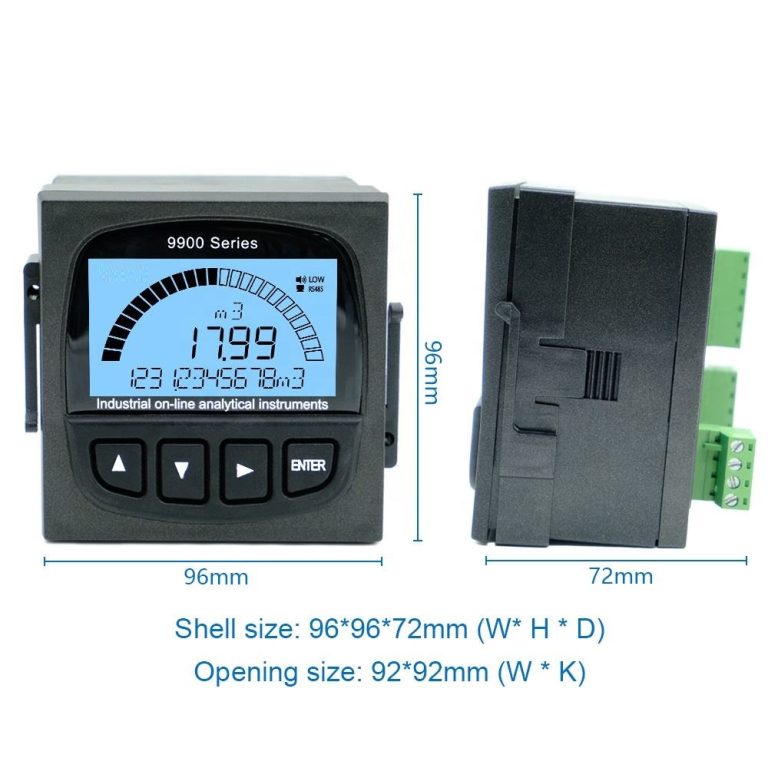
| ขนาด | |
| 96\×96\×100mm(H\×W\×L) | ขนาดรู |
| 92\×92mm(H\×W) | โหมดการติดตั้ง |
| ฝังตัว | การตรวจสอบความละเอียดของจอภาพเป็นขั้นตอนสำคัญในการรับประกันว่าคุณจะได้รับคุณภาพการแสดงผลที่ดีที่สุดเท่าที่จะเป็นไปได้ ด้วยการทำตามขั้นตอนง่ายๆ ที่อธิบายไว้ในบทความนี้ คุณจะสามารถตรวจสอบและปรับความละเอียดของจอภาพของคุณได้อย่างง่ายดายเพื่อเพลิดเพลินกับภาพและข้อความที่คมชัด ดังนั้น ใช้เวลาสักครู่เพื่อตรวจสอบความละเอียดของจอภาพของคุณในวันนี้ ดวงตาของคุณจะขอบคุณสำหรับมัน |
Checking your monitor’s resolution is an important step in ensuring that you’re getting the best display quality possible. By following the simple steps outlined in this article, you can easily check and adjust the resolution of your monitor to enjoy clear and crisp images and text. So take a few minutes to check your monitor’s resolution today – your eyes will thank you for it.