Table of Contents
Compreendendo a resolução do monitor: um guia para iniciantes
Compreendendo a resolução do monitor: um guia para iniciantes
Quando se trata de comprar um novo monitor, um dos fatores mais importantes a considerar é a resolução. A resolução de um monitor refere-se ao número de pixels que podem ser exibidos na tela. Quanto maior a resolução, mais nítidas e detalhadas serão as imagens. Neste artigo, discutiremos como verificar a resolução de um monitor e por que isso é importante.
Uma das maneiras mais fáceis de verificar a resolução de um monitor é consultar as especificações fornecidas pelo fabricante. A maioria dos monitores terá a resolução listada na descrição do produto ou na embalagem. A resolução normalmente é expressa como uma série de números, como 1920 x 1080. O primeiro número representa o número de pixels horizontais, enquanto o segundo número representa o número de pixels verticais.
Se você não tiver certeza da resolução do seu monitor , você também pode verificar nas configurações do seu computador. Em um computador Windows, você pode clicar com o botão direito na área de trabalho e selecionar “Configurações de vídeo”. A partir daí, você pode ver a resolução atual do seu monitor e ajustá-la se necessário. Em um computador Mac, você pode ir ao menu Apple, selecionar “Preferências do Sistema” e clicar em “Monitores”. Aqui você pode visualizar e alterar a resolução do seu monitor.
É importante verificar a resolução do seu monitor porque pode ter um impacto significativo na sua experiência de visualização. Uma resolução mais alta resultará em imagens e textos mais nítidos, facilitando a leitura e visualização do conteúdo na tela. Por outro lado, uma resolução mais baixa pode fazer com que as imagens pareçam borradas ou pixeladas, o que pode ser frustrante e cansar os olhos.
Outro motivo para verificar a resolução do seu monitor é garantir que ele seja compatível com o conteúdo que você deseja. visualizar. Por exemplo, se você planeja assistir a vídeos em alta definição ou jogar videogame, você vai querer um monitor com resolução mais alta para apreciar totalmente os detalhes e a clareza dos visuais. Por outro lado, se você usa seu computador principalmente para tarefas básicas, como navegação na web e processamento de texto, uma resolução mais baixa pode ser suficiente.
Além de verificar a resolução do seu monitor, também é importante considerar o tamanho do seu monitor. a tela. Uma tela maior com resolução mais alta proporcionará uma experiência de visualização mais envolvente, enquanto uma tela menor com resolução mais baixa pode ser mais adequada para espaços compactos ou tarefas básicas. É importante encontrar um equilíbrio entre resolução e tamanho de tela que atenda às suas necessidades e preferências.
Concluindo, entender como verificar a resolução de um monitor é essencial para garantir uma experiência de visualização nítida e agradável. Verificando as especificações fornecidas pelo fabricante ou através das configurações do seu computador, você pode determinar a resolução do seu monitor e fazer os ajustes necessários. Lembre-se de considerar a resolução e o tamanho da tela ao escolher um monitor para encontrar a melhor opção para suas necessidades.
Guia passo a passo para verificar a resolução do seu monitor
Na era digital de hoje, ter uma exibição clara e nítida no monitor é essencial para uma ótima experiência de visualização. Um dos principais fatores que determinam a qualidade da sua exibição é a resolução do seu monitor. Resolução refere-se ao número de pixels que podem ser exibidos na tela, e uma resolução mais alta normalmente significa imagens e textos mais nítidos.
Se você não tiver certeza sobre a resolução do seu monitor, não se preocupe – verificar é uma tarefa simples processo que pode ser feito em apenas algumas etapas. Neste artigo, orientaremos você sobre como verificar a resolução do seu monitor para garantir que está obtendo a melhor qualidade de exibição possível.
A primeira etapa para verificar a resolução do seu monitor é clicar com o botão direito na área de trabalho e selecionar “Configurações de exibição” no menu suspenso. Isso abrirá a janela Configurações de vídeo, onde você pode ajustar várias configurações de vídeo, incluindo a resolução.
Quando estiver na janela Configurações de vídeo, procure a seção chamada “Resolução de vídeo” ou “Resolução”. Aqui você verá um controle deslizante que permite ajustar a resolução do seu monitor. O controle deslizante normalmente terá várias opções, desde a resolução mais baixa até a resolução mais alta suportada pelo seu monitor.
Para verificar a resolução atual do seu monitor, basta procurar a resolução atualmente selecionada no controle deslizante. A resolução será exibida em pixels, com a largura listada primeiro seguida pela altura (por exemplo, 1920 x 1080). Este número representa o número de pixels que podem ser exibidos em seu monitor horizontal e verticalmente.
Se você não tiver certeza sobre qual resolução seu monitor deve ser definido, uma boa regra é configurá-lo para a resolução nativa do seu monitor. monitor. A resolução nativa é a resolução que seu monitor foi projetado para exibir, e configurá-lo para esta resolução normalmente proporcionará a melhor qualidade de exibição.
Para descobrir a resolução nativa do seu monitor, você pode consultar o manual do usuário fornecido com seu monitor ou procure as especificações on-line. Alternativamente, você também pode clicar com o botão direito na área de trabalho e selecionar “Resolução da tela” no menu suspenso. Isso abrirá uma janela que exibe a resolução atual do seu monitor, bem como a resolução recomendada.
Depois de determinar a resolução nativa do seu monitor, basta ajustar o controle deslizante na janela Configurações de vídeo para corresponder a esta resolução. Clique em “Aplicar” para salvar as alterações e seu monitor agora estará configurado para a resolução ideal.
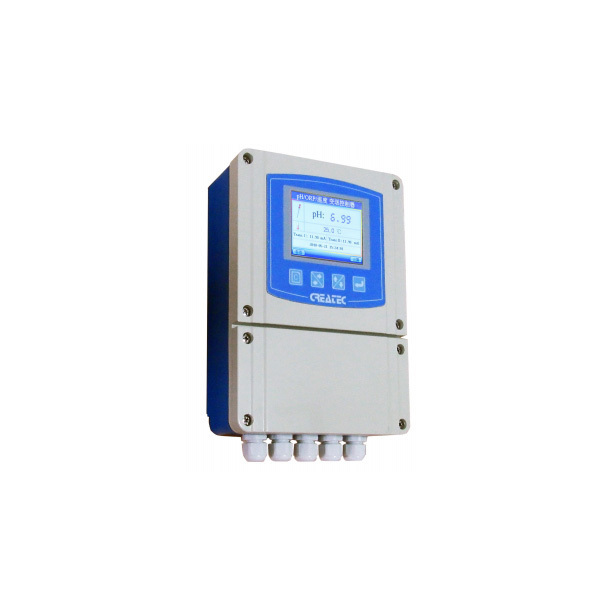
| Modelo | Medidor pH/ORP-810 pH/ORP |
| Alcance | 0-14 pH; -2000 – +2000mV |
| Precisão | 10,1pH; ‒mV |
| Temp. Comp. | Compensação automática de temperatura |
| Operação. Temperatura. | Normal 0~50℃; Alta temperatura 0~100℃ |
| Sensor | Sensor duplo/triplo de pH; Sensor ORP |
| Exibição | Tela LCD |
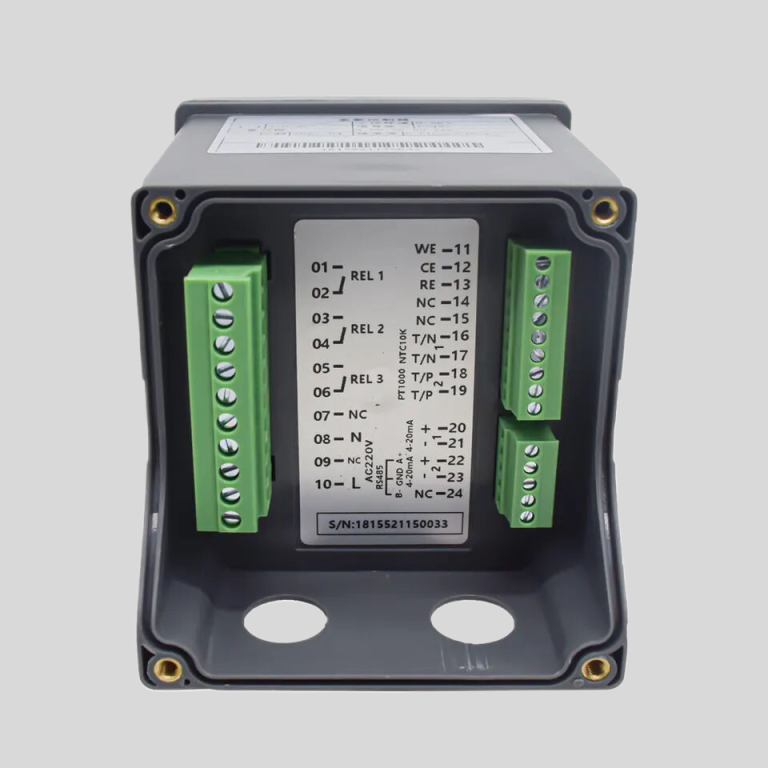
| Comunicação | Saída 4-20mA/RS485 |
| Saída | Controle de relé duplo de limite alto/baixo |
| Poder | AC 220V 110% 50/60Hz ou AC 110V 110% 50/60Hz ou DC24V/0,5A |
| Ambiente de Trabalho | Temperatura ambiente:0~50℃ |
| Umidade relativa≤85 por cento | |
| Dimensões | 96=796=7100mm(H=7W=7L) |
| Tamanho do furo | 92=792mm(A=7W) |
| Modo de instalação | Incorporado |
Verificar a resolução do seu monitor é uma etapa importante para garantir que você obtenha a melhor qualidade de exibição possível. Seguindo as etapas simples descritas neste artigo, você pode verificar e ajustar facilmente a resolução do seu monitor para desfrutar de imagens e textos claros e nítidos. Portanto, reserve alguns minutos para verificar a resolução do seu monitor hoje – seus olhos vão agradecer por isso.