It seems we can’t find what you’re looking for. Perhaps searching can help.
Other Related Posts

ペンテアリリーフバルブ

ペンテアリリーフバルブ

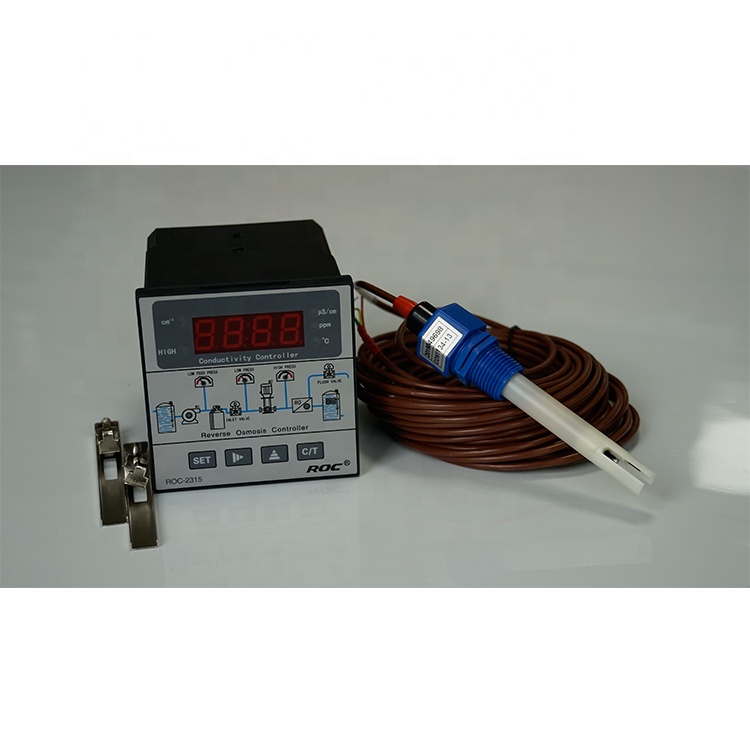
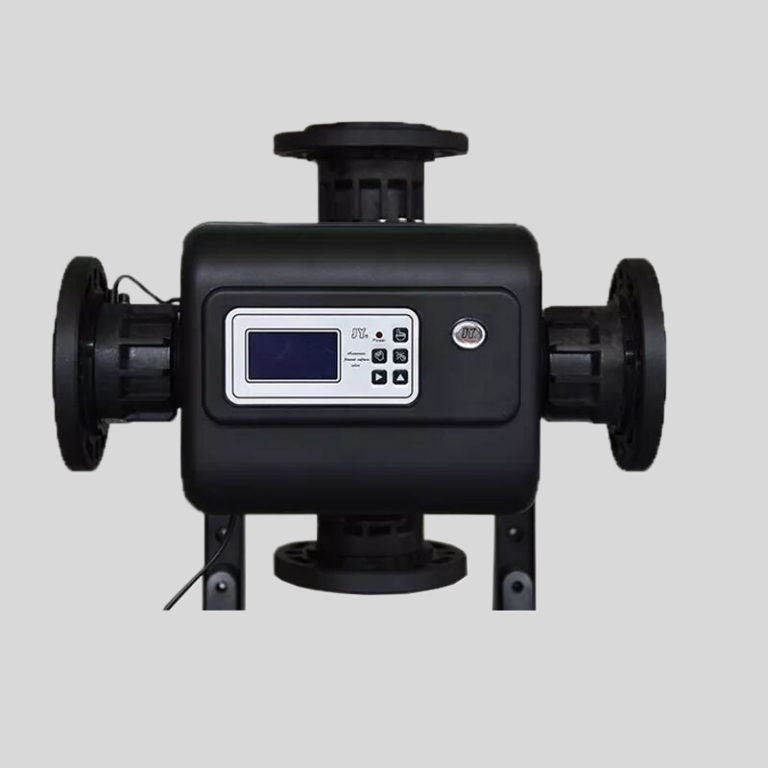
ペンテアリリーフバルブの適切なメンテナンスとトラブルシューティングのヒント Pentair リリーフバルブは多くの工業プロセスにおいて不可欠なコンポーネントであり、過剰な圧力を解放することで装置の安全性と効率を確保します。これらのバルブの適切なメンテナンスとトラブルシューティングは、コストのかかるダウンタイムや潜在的な安全上の危険を防ぐために非常に重要です。 Pentair リリーフ バルブが必要なときに適切に機能することを確認するには、Pentair リリーフ バルブの定期的なメンテナンスが不可欠です。最も重要なメンテナンス作業の 1 つは、バルブに摩耗や損傷の兆候がないか定期的に検査することです。これには、バルブの性能に影響を与える可能性のある漏れ、腐食、その他の目に見える欠陥のチェックが含まれます。バルブの圧力設定をチェックして、指定された範囲内にあることを確認することも重要です。 目視検査に加えて、Pentair リリーフ バルブを定期的にテストして、正しく機能していることを確認する必要があります。これは、過圧イベントをシミュレートし、バルブがどのように反応するかを観察することで実行できます。テスト中にバルブが適切に開閉しない場合は、修理または交換が必要になる場合があります。 Pentair リリーフバルブのトラブルシューティングを行う場合は、まず問題の根本原因を特定することが重要です。リリーフバルブに関する一般的な問題には、漏れ、不適切なシール、適切な開閉の失敗などがあります。問題の根本的な原因を理解することで、問題を解決するための最適な行動方針を決定することが容易になります。 Pentair リリーフ バルブに漏れがある場合は、シールまたはシートの損傷が原因である可能性があります。この場合、バルブを分解し、損傷した部品を交換する必要がある場合があります。バルブが適切に機能することを確認するには、正しい交換部品を使用することが重要です。 リリーフバルブが適切に開閉しない場合は、破片の蓄積または腐食が原因である可能性があります。この場合、適切な機能を回復するには、バルブの洗浄と潤滑が必要になる場合があります。さらなる損傷を避けるために、Pentair リリーフバルブの洗浄と潤滑に関するメーカーのガイドラインに従うことが重要です。 場合によっては、Pentair リリーフバルブのトラブルシューティングには、訓練を受けた技術者の専門知識が必要となる場合があります。リリーフバルブの問題を適切に診断または修復する方法がわからない場合は、さらなる損傷を引き起こしたり安全性が損なわれることを避けるために、専門家に相談するのが最善です。 結論として、Pentair リリーフバルブの適切なメンテナンスとトラブルシューティングは、安全性を確保するために不可欠です。必要なときに正しく機能します。定期的に検査、テストし、発生した問題に対処することで、コストのかかるダウンタイムや潜在的な安全上の問題を防ぐことができます。リリーフバルブの適切なメンテナンスやトラブルシューティングの方法がわからない場合は、作業が正しく行われるように専門家に相談するのが最善です。 Pentair リリーフバルブの定期的なテストと交換の重要性 Pentair リリーフバルブは、圧力を調整し、過剰な加圧を防ぐため、あらゆる加圧システムに不可欠なコンポーネントです。これらのバルブは、システム内の圧力が特定のしきい値を超えると開くように設計されており、過剰な圧力を安全に解放できます。ただし、他の機械装置と同様に、リリーフバルブは時間の経過とともに摩耗する可能性があり、適切に機能し続けるために定期的に交換する必要がある場合があります。 モデル カテゴリ 水量m3/h 液晶 LED アイコン ダイオード ASD2 自動軟化剤バルブ 2 O O O O ASD4 自動軟化剤バルブ 4 O O O O ASD10 自動軟化剤バルブ 10 X O X…
オートトロル460iパーツ

オートトロル460iパーツ

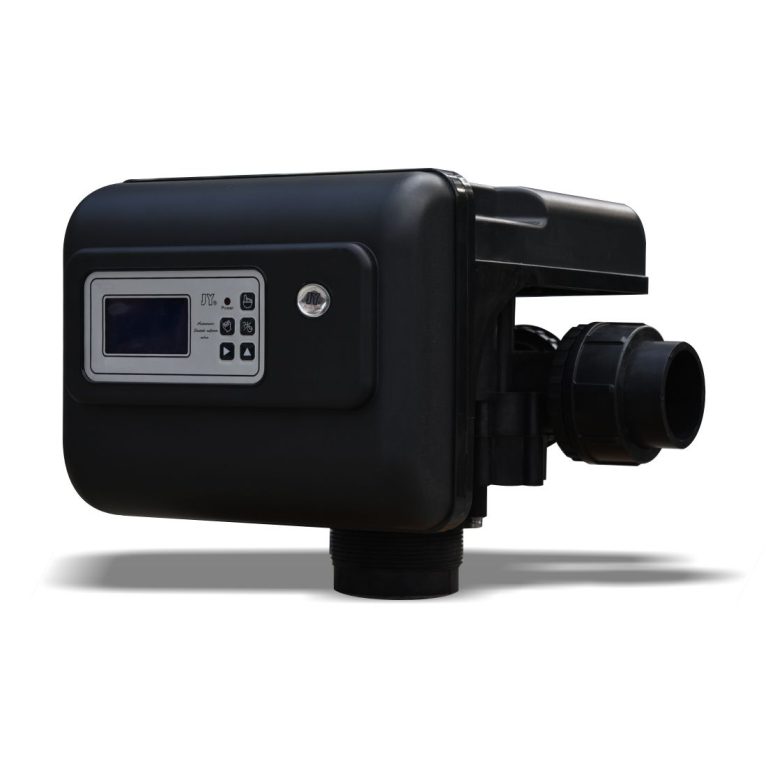
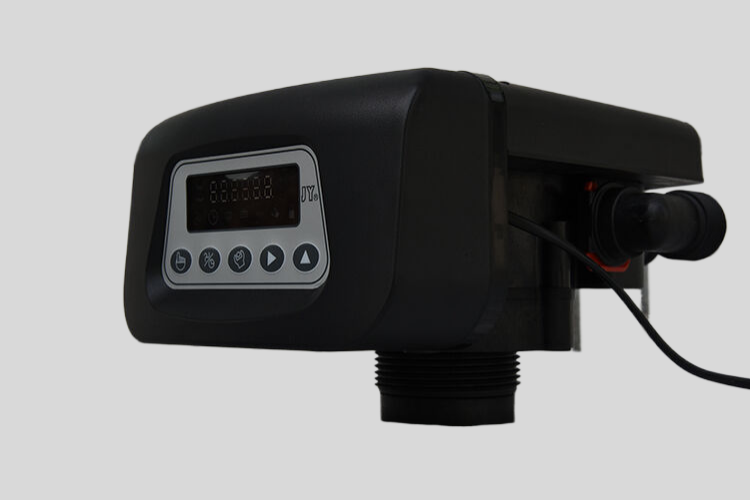
水処理システムで Autotrol 460i 部品を使用する利点 水処理システムは、消費用およびその他の用途に清潔で安全な水を確保するために不可欠です。水処理システムの人気の選択肢の 1 つは、信頼性と効率性で知られる Autotrol 460i です。 Autotrol 460i 部品は、これらのシステムの機能において重要な役割を果たし、多くのユーザーに好まれる選択肢となる数多くの利点を提供します。 水処理システムで Autotrol 460i 部品を使用する主な利点の 1 つは、その耐久性です。これらの部品は、水処理システムでよく見られる過酷な条件に耐えるように設計された高品質の素材で作られています。これは、壊れたりすぐに磨耗したりする可能性が低く、長期的にはメンテナンスの問題が減り、修理コストが削減されることを意味します。 Autotrol 460i の部品は、耐久性に加えて、その効率性でも知られています。これらの部品はシームレスに連携するように設計されており、水処理システムが最適なレベルで動作することを保証します。これは、システムの全体的なパフォーマンスの向上に役立つだけでなく、水が効果的かつ効率的に処理されることを保証します。 モード MF2 MF2-H MF4 MF4-B MF10 AF2、AF2-H AF4 AF10 回生モード マニュアル 自動 日別タイマー:0~99日 時間別タイマー:0~99時間 入口 3/4” 3/4” 1” 1” 2” 1/2”, 3/4”, 1” 1” 2” アウトレット 3/4” 3/4” 1” 1” 2” 1/2”, 3/4”,…

flow control valve components

flow control valve components

“Precision engineering for optimal flow management.” Key Components of Flow Control Valves Flow control valves are essential components in various industries, including manufacturing, oil and gas, and automotive. These valves regulate the flow of fluids or gases in a system, ensuring optimal performance and efficiency. Understanding the key components of flow control valves is crucial…

メトラー・トレド phセンサー

メトラー・トレド phセンサー

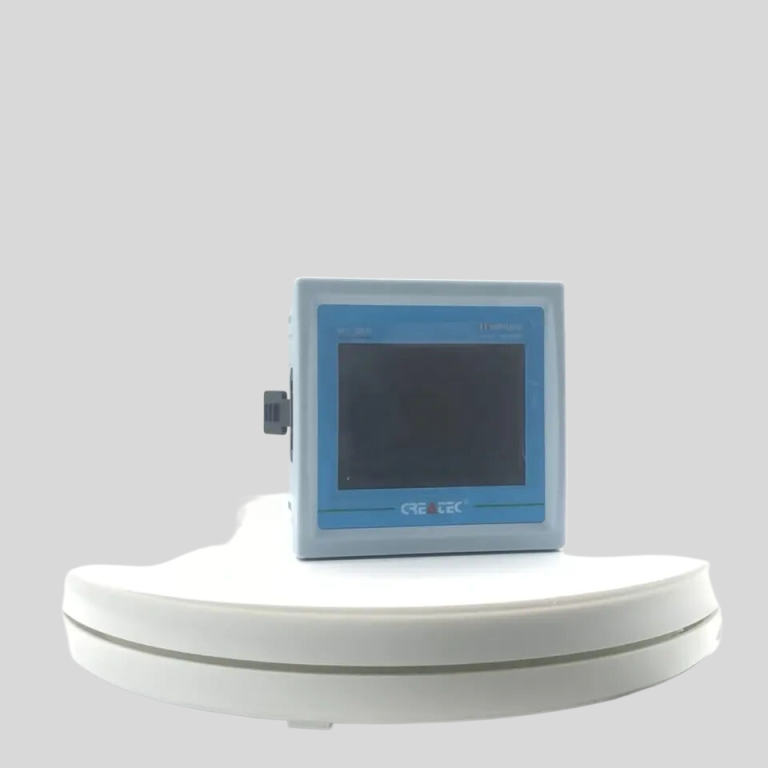
工業プロセスにおける適切なpH測定の重要性 適切な pH 測定は、医薬品、食品および飲料、水処理、化学製造などのさまざまな分野にわたる工業プロセスの重要な側面です。 pH レベルを正確に測定することは、生産プロセスの品質、安全性、効率を確保するために不可欠です。メトラー トレドの pH センサーは、正確な pH 測定を容易にする上で極めて重要な役割を果たし、それによって産業運営の全体的な成功と信頼性に貢献します。 モデル pH/ORP-3500 pH/ORPメーター 範囲 pH:0.00~14.00; ORP: (-2000~+2000)mV;温度:(0.0~99.9)\\\\\\\\\\\\\\\\\\\\\\\\\\\\\\\\\\\\\\\\\ \\\\\\\\\\\\\\\\\\\\\°C (温度補償: NTC10K) 解像度 pH:0.01; ORP: 1mV;温度:0.1\\\\\\\\\\\\\\\\\\\\\\\\\\\\\\\\\\\\\\\\\\\\\ \\\\\\\\\\\\\\\\\°C 精度 pH:+/-0.1; ORP: +/-5mV (電子ユニット);温度: +/-0.5\\\\\\\\\\\\\\\\\\\\\\\\\\\\\\\\\\\\\\\\\\ \\\\\\\\\\\\\\\\\\\\°C 温度補償 範囲: (0~120)\\\\\\\\\\\\\\\\\\\\\\\\\\\\\\\\\\\\\\\\\\ \\\\\\\\\\\\\\\\\\\\\°C;元素:Pt1000 緩衝液 9.18; 6.86; 4.01; 10.00; 7.00; 4.00 中温 (0~50)\\\\\\\\\\\\\\\\\\\\\\\\\\\\\\\\\\\\\\\\\\\ \\\\\\\\\\\\\\\\\\\°C (25\\\\\\\\\\\\\\\\\\\\\\\\\\ \\\\\\\\\\\\\\\\\\\\\\\\\\\\\\\\\\\\\°C (標準として) 手動/自動温度。選択の補償 アナログ出力 絶縁1チャンネル(4~20)mA、計測器/送信機選択可能 制御出力 ダブルリレー出力(シングル接点ON/OFF)…

水深6メートルの深さ

水深6メートルの深さ

「深さ 6 メートル: 水生生物の驚異の深さを探索する。」 深さを探る:水深6メートルの意味を知る ROS-360 水処理ROプログラマーコントローラー モデル ROS-360 シングルステージ ROS-360 ダブルステージ 測定範囲 原水0~2000μS/cm 原水0~2000μS/cm   一次排水 0~1000μS/cm 一次排水 0~1000μS/cm   二次排水 0~100μS/cm 二次排水 0~100μS/cm 圧力センサー(オプション) 膜前圧/後圧 一次・二次膜前後圧力 流量センサー(オプション) 2チャンネル(入口・出口流量) 3流路(原水、一次流、二次流) IO入力 1.原水低圧 1.原水低圧   2.一次ブースターポンプ入口低圧 2.一次ブースターポンプ入口低圧   3.1次ブースターポンプ出口高圧 3.1次ブースターポンプ出口高圧   4.レベル1タンクの液位が高い 4.レベル1タンクの液位が高い   5.レベル1タンクの液面低下 5.レベル1タンクの液面低下   6.信号の前処理 6.第2ブースターポンプ出口高圧     7.レベル2タンクの液位が高い     8.信号の前処理…

モニターの解像度の確認方法

モニターの解像度の確認方法

モニターの解像度について: 初心者向けガイド モニターの解像度について: 初心者向けガイド 新しいモニターを購入する場合、考慮すべき最も重要な要素の 1 つは解像度です。モニターの解像度とは、画面上に表示できるピクセル数を指します。解像度が高いほど、画像はより鮮明で詳細に表示されます。この記事では、モニターの解像度を確認する方法と、それが重要である理由について説明します。 モニターの解像度を確認する最も簡単な方法の 1 つは、製造元が提供する仕様を確認することです。ほとんどのモニターには、製品の説明またはパッケージに解像度が記載されています。解像度は通常、1920 x 1080 などの一連の数値で表されます。最初の数値は水平ピクセル数を表し、2 番目の数値は垂直ピクセル数を表します。 モニターの解像度がわからない場合、コンピュータの設定からも確認できます。 Windowsコンピュータでは、デスクトップを右クリックして「ディスプレイ設定」を選択します。そこから、モニターの現在の解像度を確認し、必要に応じて調整できます。 Mac コンピュータでは、アップル メニューに移動し、[システム環境設定] を選択し、[ディスプレイ] をクリックします。ここで、モニターの解像度を表示および変更できます。 モニターの解像度は視聴体験に大きな影響を与える可能性があるため、モニターの解像度を確認することが重要です。解像度が高くなると、画像とテキストが鮮明になり、画面上のコンテンツが読みやすくなり、表示しやすくなります。一方、解像度が低いと、画像がぼやけたり、ピクセル化して見えたりする可能性があり、イライラしたり目が疲れたりする可能性があります。 モニターの解像度を確認するもう 1 つの理由は、見たいコンテンツと互換性があるかどうかを確認することです。ビュー。たとえば、高解像度のビデオを見たり、ビデオ ゲームをプレイしたりする予定がある場合、ビジュアルの詳細と鮮明さを十分に楽しむために、より高い解像度のモニターが必要になります。一方、Web ブラウジングやワードプロセッサなどの基本的なタスクに主にコンピュータを使用する場合は、これより低い解像度でも十分な場合があります。 モニタの解像度を確認することに加えて、モニタのサイズを考慮することも重要です。画面。解像度が高く、画面が大きくなるほど、より没入型の視聴体験が提供されますが、解像度が低く、画面が小さく、狭いスペースや基本的なタスクには適している場合があります。自分のニーズや好みを満たす解像度と画面サイズのバランスを見つけることが重要です。 結論として、鮮明で楽しい視聴体験を確保するには、モニターの解像度を確認する方法を理解することが不可欠です。製造元が提供する仕様を確認するか、コンピューターの設定を確認することで、モニターの解像度を決定し、必要な調整を行うことができます。ニーズに最適なオプションを見つけるためにモニターを選択するときは、解像度と画面サイズの両方を忘れずに考慮してください。 モニターの解像度を確認するためのステップバイステップ ガイド 今日のデジタル時代では、モニターに鮮明で鮮明な表示を表示することが、優れた視聴体験を実現するために不可欠です。ディスプレイの品質を決定する重要な要素の 1 つは、モニターの解像度です。解像度とは、画面に表示できるピクセル数を指します。通常、解像度が高いほど、画像やテキストがより鮮明になります。 モニターの解像度がわからない場合でも、心配する必要はありません。確認は簡単です。わずか数ステップで実行できるプロセス。この記事では、可能な限り最高の表示品質を確保できるように、モニターの解像度を確認する方法を説明します。 モニターの解像度を確認する最初のステップは、デスクトップを右クリックして [ドロップダウンメニューから「表示設定」を選択します。これにより、[ディスプレイ設定] ウィンドウが開き、解像度などのさまざまなディスプレイ設定を調整できます。 [ディスプレイ設定] ウィンドウを開いたら、「ディスプレイ解像度」または「解像度」というラベルの付いたセクションを探します。ここには、モニターの解像度を調整できるスライダーが表示されます。通常、スライダーには、モニターでサポートされている最低解像度から最高解像度まで、いくつかのオプションがあります。 モニターの現在の解像度を確認するには、スライダーで現在選択されている解像度を探すだけです。解像度はピクセル単位で表示され、最初に幅が表示され、次に高さが表示されます (例: 1920 x 1080)。この数値は、モニターに表示できる水平方向と垂直方向のピクセル数を表します。 モニターの解像度がどのような値に設定すべきかわからない場合は、経験則として、モニターのネイティブ解像度に設定することをお勧めします。モニター。ネイティブ解像度は、モニターが表示するように設計された解像度であり、この解像度に設定すると、通常は最高の表示品質が得られます。 モニターのネイティブ解像度を確認するには、付属のユーザー マニュアルを参照してください。モニターで確認するか、オンラインで仕様を調べてください。または、デスクトップを右クリックし、ドロップダウン メニューから [画面解像度] を選択することもできます。これにより、モニターの現在の解像度と推奨解像度が表示されるウィンドウが開きます。 モニターのネイティブ解像度を決定したら、この解像度に一致するように [ディスプレイ設定] ウィンドウのスライダーを調整するだけです。 「適用」をクリックして変更を保存すると、モニターが最適な解像度に設定されます。…