It seems we can’t find what you’re looking for. Perhaps searching can help.
Other Related Posts

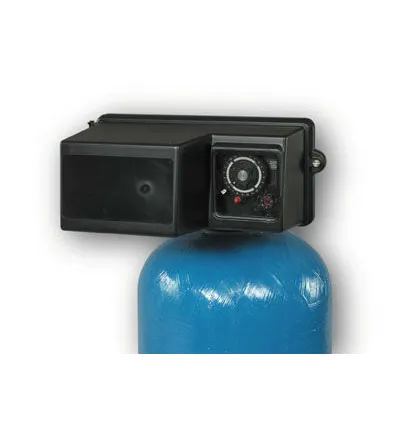
definox valve

definox valve

“Innovative solutions for fluid control.” Benefits of Using Definox Valves in Industrial Applications Definox valves are a crucial component in various industrial applications, providing a reliable and efficient solution for controlling the flow of liquids and gases. These valves are designed to meet the demanding requirements of industries such as food and beverage, pharmaceutical, and…
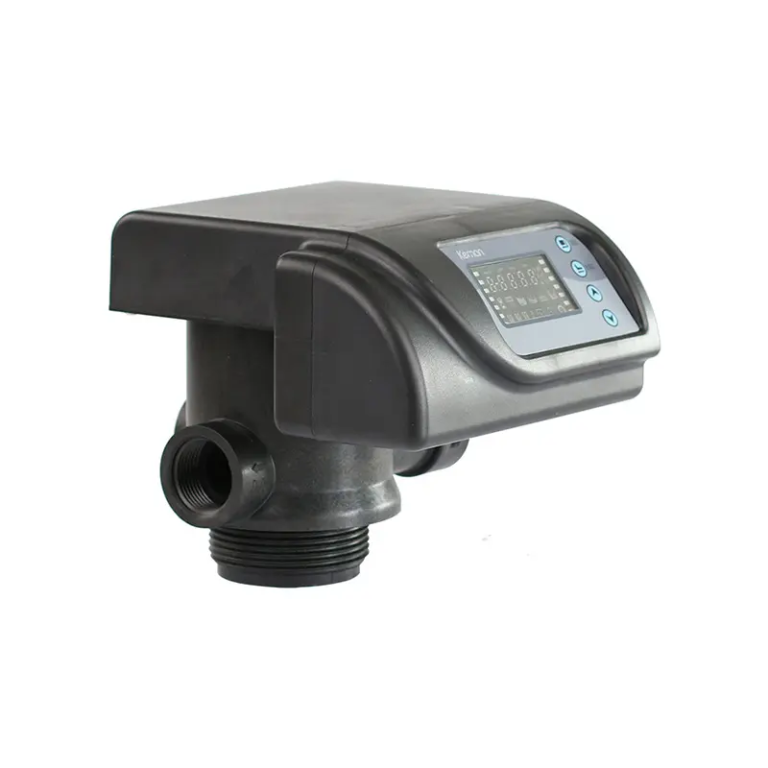
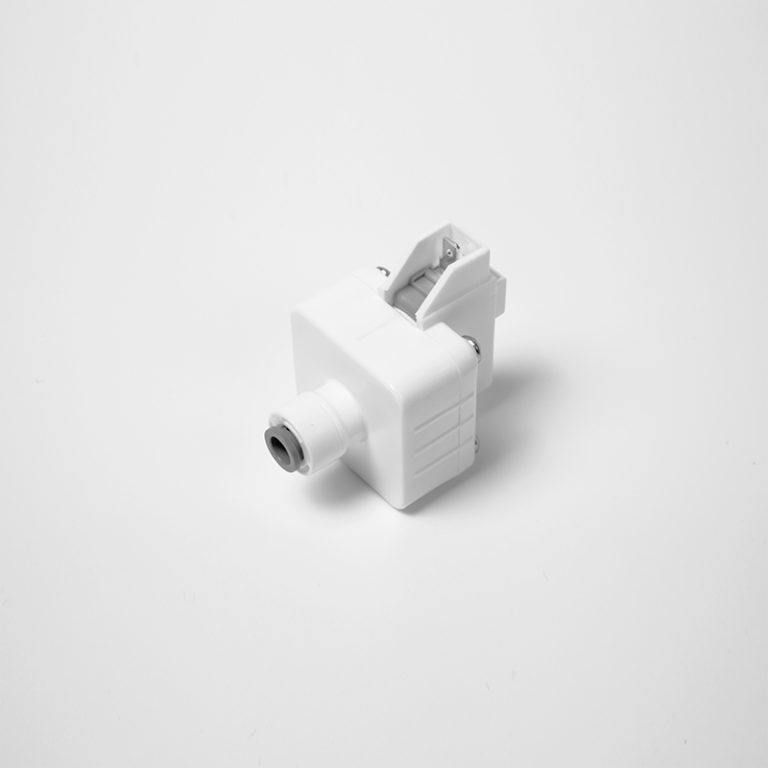
ペンテア・タゲルス・エアブリーダー

Pentair Tagelus Air Bleederの正しいメンテナンス Pentair Tagelus エア ブリーダーの適切なメンテナンスは、プール濾過システムの寿命と効率を確保するために不可欠です。この重要なコンポーネントを無視すると、水質の悪化、ろ過性能の低下、高額な修理など、さまざまな問題が発生する可能性があります。この記事では、Pentair Tagelus エア ブリーダーのメンテナンスの重要性について説明し、最適な状態に保つためのヒントをいくつか紹介します。 エア ブリーダーは、閉じ込められた空気を放出するのに役立つため、プールの濾過システムの重要な部分です。フィルタータンクからの空気。フィルタータンク内に空気が閉じ込められると、水がシステム内を適切に流れることができなくなり、濾過効率が低下し、ポンプが損傷する可能性があります。エア ブリーダーを使用すると、この閉じ込められた空気を放出できるため、濾過システムがスムーズかつ効果的に動作することが保証されます。 Pentair Tagelus エア ブリーダーのメンテナンスで最も重要な点の 1 つは、定期的にチェックして清掃することです。時間が経つと、破片や汚れがエアブリーダー内に蓄積し、詰まり、正常に機能しなくなる可能性があります。この蓄積を防ぐために、エア ブリーダーを少なくとも月に 1 回検査し、必要に応じて掃除することをお勧めします。 エア ブリーダーを掃​​除するには、フィルター タンクから取り外して水で十分にすすぐだけです。中性洗剤やフィルタークリーナーを使用して、頑固なゴミを取り除くこともできます。エア ブリーダーがきれいになったら、フィルター タンクに再取り付けし、所定の位置にしっかりと固定されていることを確認します。 定期的な清掃に加えて、エア ブリーダーの O リングに摩耗や損傷の兆候がないか確認することも重要です。 。 O リングは、エア ブリーダーとフィルター タンクの間に密閉性を高め、システムへの空気の漏れを防ぎます。 O リングに亀裂や摩耗がある場合は、漏れを防ぎ、適切な濾過を確保するために、すぐに交換する必要があります。 Pentair Tagelus エア ブリーダーをメンテナンスするもう 1 つの重要な点は、ハウジングに漏れや亀裂がないか確認することです。エアブリーダーからの水滴やハウジングの目に見える亀裂など、損傷の兆候に気づいた場合は、これらの問題に迅速に対処することが重要です。エアブリーダーの漏れや亀裂により、空気がシステムに侵入し、濾過効率が低下し、ポンプに損傷を与える可能性があります。 プール濾過システムが適切に機能することを確認するには、Pentair Tagelus エア ブリーダーの定期的な検査とメンテナンスが不可欠です。時間をかけてエアブリーダーの清掃、O リングのチェック、漏れや損傷の検査を行うことで、高額な修理を回避し、プールの水が常に清潔で透明な状態を保つことができます。 結論として、Pentair Tagelus エア ブリーダーの適切なメンテナンスは、プール濾過システムの全体的な健全性と効率にとって非常に重要です。エアブリーダーを定期的に清掃し、O リングをチェックし、漏れや損傷がないか検査することで、プールの水が常に清潔で透明な状態を保つことができます。時間をかけてエアブリーダーを適切にメンテナンスすることは、濾過システムの寿命を延ばすだけでなく、長期的には時間と費用の節約にもなります。…

UV浄水器設置

UV浄水器設置

UV浄水器の設置方法:ステップバイステップガイド ステップ3:UV浄水器を設置します。まずはUV浄水器を設置する壁やパイプに穴を開けます。次に、ドライバーを使用して UV 浄水器を壁またはパイプに取り付けます。 ステップ 4: 給水を接続します。レンチとペンチを使用して、水道と UV 浄水器を接続します。接続がしっかりと固定されていることを確認してください。 ステップ 5: 給水をオンにします。接続が確実に完了したら、給水をオンにして漏れがないか確認してください。 モデル チューブ(a) ステム(b) 1801-A 1801-C 1/4 1/4 ステップ6: UV浄水器をテストします。給水がオンになったら、UV 浄水器をテストして、適切に動作していることを確認します。 ステップ 7: きれいな水を楽しんでください。 UV 浄水器が設置され、正常に動作するようになったので、清潔で安全な水を楽しむことができます。 1/4 3/35 UV浄水器を家庭に導入するメリット The Benefits of Installing a UV Water Purifier in Your Home

analog dissolved oxygen sensor meter kit for arduino

analog dissolved oxygen sensor meter kit for arduino

Benefits of Using an analog dissolved oxygen sensor Meter Kit for Arduino Analog dissolved oxygen sensor meter kits for Arduino are becoming increasingly popular among hobbyists, students, and professionals alike. These kits offer a cost-effective and user-friendly solution for measuring dissolved oxygen levels in various applications, such as aquaculture, environmental monitoring, and water quality testing….

モニターの解像度の確認方法

モニターの解像度の確認方法

モニターの解像度について: 初心者向けガイド モニターの解像度について: 初心者向けガイド 新しいモニターを購入する場合、考慮すべき最も重要な要素の 1 つは解像度です。モニターの解像度とは、画面上に表示できるピクセル数を指します。解像度が高いほど、画像はより鮮明で詳細に表示されます。この記事では、モニターの解像度を確認する方法と、それが重要である理由について説明します。 モニターの解像度を確認する最も簡単な方法の 1 つは、製造元が提供する仕様を確認することです。ほとんどのモニターには、製品の説明またはパッケージに解像度が記載されています。解像度は通常、1920 x 1080 などの一連の数値で表されます。最初の数値は水平ピクセル数を表し、2 番目の数値は垂直ピクセル数を表します。 モニターの解像度がわからない場合、コンピュータの設定からも確認できます。 Windowsコンピュータでは、デスクトップを右クリックして「ディスプレイ設定」を選択します。そこから、モニターの現在の解像度を確認し、必要に応じて調整できます。 Mac コンピュータでは、アップル メニューに移動し、[システム環境設定] を選択し、[ディスプレイ] をクリックします。ここで、モニターの解像度を表示および変更できます。 モニターの解像度は視聴体験に大きな影響を与える可能性があるため、モニターの解像度を確認することが重要です。解像度が高くなると、画像とテキストが鮮明になり、画面上のコンテンツが読みやすくなり、表示しやすくなります。一方、解像度が低いと、画像がぼやけたり、ピクセル化して見えたりする可能性があり、イライラしたり目が疲れたりする可能性があります。 モニターの解像度を確認するもう 1 つの理由は、見たいコンテンツと互換性があるかどうかを確認することです。ビュー。たとえば、高解像度のビデオを見たり、ビデオ ゲームをプレイしたりする予定がある場合、ビジュアルの詳細と鮮明さを十分に楽しむために、より高い解像度のモニターが必要になります。一方、Web ブラウジングやワードプロセッサなどの基本的なタスクに主にコンピュータを使用する場合は、これより低い解像度でも十分な場合があります。 モニタの解像度を確認することに加えて、モニタのサイズを考慮することも重要です。画面。解像度が高く、画面が大きくなるほど、より没入型の視聴体験が提供されますが、解像度が低く、画面が小さく、狭いスペースや基本的なタスクには適している場合があります。自分のニーズや好みを満たす解像度と画面サイズのバランスを見つけることが重要です。 結論として、鮮明で楽しい視聴体験を確保するには、モニターの解像度を確認する方法を理解することが不可欠です。製造元が提供する仕様を確認するか、コンピューターの設定を確認することで、モニターの解像度を決定し、必要な調整を行うことができます。ニーズに最適なオプションを見つけるためにモニターを選択するときは、解像度と画面サイズの両方を忘れずに考慮してください。 モニターの解像度を確認するためのステップバイステップ ガイド 今日のデジタル時代では、モニターに鮮明で鮮明な表示を表示することが、優れた視聴体験を実現するために不可欠です。ディスプレイの品質を決定する重要な要素の 1 つは、モニターの解像度です。解像度とは、画面に表示できるピクセル数を指します。通常、解像度が高いほど、画像やテキストがより鮮明になります。 モニターの解像度がわからない場合でも、心配する必要はありません。確認は簡単です。わずか数ステップで実行できるプロセス。この記事では、可能な限り最高の表示品質を確保できるように、モニターの解像度を確認する方法を説明します。 モニターの解像度を確認する最初のステップは、デスクトップを右クリックして [ドロップダウンメニューから「表示設定」を選択します。これにより、[ディスプレイ設定] ウィンドウが開き、解像度などのさまざまなディスプレイ設定を調整できます。 [ディスプレイ設定] ウィンドウを開いたら、「ディスプレイ解像度」または「解像度」というラベルの付いたセクションを探します。ここには、モニターの解像度を調整できるスライダーが表示されます。通常、スライダーには、モニターでサポートされている最低解像度から最高解像度まで、いくつかのオプションがあります。 モニターの現在の解像度を確認するには、スライダーで現在選択されている解像度を探すだけです。解像度はピクセル単位で表示され、最初に幅が表示され、次に高さが表示されます (例: 1920 x 1080)。この数値は、モニターに表示できる水平方向と垂直方向のピクセル数を表します。 モニターの解像度がどのような値に設定すべきかわからない場合は、経験則として、モニターのネイティブ解像度に設定することをお勧めします。モニター。ネイティブ解像度は、モニターが表示するように設計された解像度であり、この解像度に設定すると、通常は最高の表示品質が得られます。 モニターのネイティブ解像度を確認するには、付属のユーザー マニュアルを参照してください。モニターで確認するか、オンラインで仕様を調べてください。または、デスクトップを右クリックし、ドロップダウン メニューから [画面解像度] を選択することもできます。これにより、モニターの現在の解像度と推奨解像度が表示されるウィンドウが開きます。 モニターのネイティブ解像度を決定したら、この解像度に一致するように [ディスプレイ設定] ウィンドウのスライダーを調整するだけです。 「適用」をクリックして変更を保存すると、モニターが最適な解像度に設定されます。…