Table of Contents
Comprendre la résolution du moniteur : guide du débutant
Comprendre la résolution du moniteur : guide du débutant
Lorsqu’il s’agit d’acheter un nouveau moniteur, l’un des facteurs les plus importants à prendre en compte est la résolution. La résolution d’un moniteur fait référence au nombre de pixels pouvant être affichés sur l’écran. Plus la résolution est élevée, plus les images apparaîtront claires et détaillées. Dans cet article, nous verrons comment vérifier la résolution d’un moniteur et pourquoi c’est important.
L’un des moyens les plus simples de vérifier la résolution d’un moniteur est de consulter les spécifications fournies par le fabricant. La plupart des moniteurs auront la résolution indiquée dans la description du produit ou sur l’emballage. La résolution est généralement exprimée sous la forme d’une série de chiffres, par exemple 1 920 x 1 080. Le premier chiffre représente le nombre de pixels horizontaux, tandis que le deuxième chiffre représente le nombre de pixels verticaux.
Si vous n’êtes pas sûr de la résolution de votre moniteur. , vous pouvez également le vérifier via les paramètres de votre ordinateur. Sur un ordinateur Windows, vous pouvez cliquer avec le bouton droit sur le bureau et sélectionner « Paramètres d’affichage ». De là, vous pouvez voir la résolution actuelle de votre moniteur et l’ajuster si nécessaire. Sur un ordinateur Mac, vous pouvez accéder au menu Apple, sélectionner « Préférences Système », puis cliquer sur « Écrans ». Ici, vous pouvez afficher et modifier la résolution de votre moniteur.
Il est important de vérifier la résolution de votre moniteur car elle peut avoir un impact significatif sur votre expérience visuelle. Une résolution plus élevée se traduira par des images et du texte plus nets, ce qui facilitera la lecture et l’affichage du contenu à l’écran. D’un autre côté, une résolution inférieure peut rendre les images floues ou pixellisées, ce qui peut être frustrant et fatiguer vos yeux.
Une autre raison de vérifier la résolution de votre moniteur est de vous assurer qu’elle est compatible avec le contenu que vous souhaitez. voir. Par exemple, si vous envisagez de regarder des vidéos haute définition ou de jouer à des jeux vidéo, vous aurez besoin d’un moniteur avec une résolution plus élevée pour apprécier pleinement les détails et la clarté des visuels. En revanche, si vous utilisez principalement votre ordinateur pour des tâches de base telles que la navigation sur le Web et le traitement de texte, une résolution inférieure peut suffire.
En plus de vérifier la résolution de votre moniteur, il est également important de prendre en compte la taille de l’écran. Un écran plus grand avec une résolution plus élevée offrira une expérience visuelle plus immersive, tandis qu’un écran plus petit avec une résolution inférieure peut être plus adapté aux espaces compacts ou aux tâches de base. Il est important de trouver un équilibre entre la résolution et la taille de l’écran qui répond à vos besoins et préférences.
En conclusion, comprendre comment vérifier la résolution d’un moniteur est essentiel pour garantir une expérience visuelle claire et agréable. En vérifiant les spécifications fournies par le fabricant ou via les paramètres de votre ordinateur, vous pouvez déterminer la résolution de votre moniteur et effectuer les ajustements nécessaires. N’oubliez pas de prendre en compte à la fois la résolution et la taille de l’écran lors du choix d’un moniteur pour trouver la meilleure option pour vos besoins.
Guide étape par étape pour vérifier la résolution de votre moniteur
À l’ère numérique d’aujourd’hui, avoir un affichage clair et net sur votre moniteur est essentiel pour une expérience visuelle exceptionnelle. L’un des facteurs clés qui déterminent la qualité de votre affichage est la résolution de votre moniteur. La résolution fait référence au nombre de pixels pouvant être affichés sur l’écran, et une résolution plus élevée signifie généralement des images et du texte plus nets.
Si vous n’êtes pas sûr de la résolution de votre moniteur, ne vous inquiétez pas : la vérifier est un simple processus qui peut être réalisé en quelques étapes seulement. Dans cet article, nous vous expliquerons comment vérifier la résolution de votre moniteur afin de vous assurer d’obtenir la meilleure qualité d’affichage possible.
La première étape pour vérifier la résolution de votre moniteur consiste à cliquer avec le bouton droit sur votre bureau et à sélectionner “Paramètres d’affichage” dans le menu déroulant. Cela ouvrira la fenêtre Paramètres d’affichage, dans laquelle vous pourrez ajuster divers paramètres d’affichage, y compris la résolution.
Une fois que vous êtes dans la fenêtre Paramètres d’affichage, recherchez la section intitulée « Résolution d’affichage » ou « Résolution ». Ici, vous verrez un curseur qui vous permet d’ajuster la résolution de votre moniteur. Le curseur aura généralement plusieurs options, allant de la résolution la plus basse à la résolution la plus élevée prise en charge par votre moniteur.
Pour vérifier la résolution actuelle de votre moniteur, recherchez simplement la résolution actuellement sélectionnée sur le curseur. La résolution sera affichée en pixels, avec la largeur indiquée en premier, suivie de la hauteur (par exemple, 1920 x 1080). Ce nombre représente le nombre de pixels pouvant être affichés sur votre moniteur horizontalement et verticalement.
Si vous n’êtes pas sûr de la résolution sur laquelle votre moniteur doit être réglé, une bonne règle consiste à le régler sur la résolution native de votre moniteur. La résolution native est la résolution pour laquelle votre moniteur a été conçu, et le régler sur cette résolution vous donnera généralement la meilleure qualité d’affichage.
Pour connaître la résolution native de votre moniteur, vous pouvez vous référer au manuel d’utilisation fourni. avec votre moniteur ou recherchez les spécifications en ligne. Alternativement, vous pouvez également cliquer avec le bouton droit sur votre bureau et sélectionner « Résolution d’écran » dans le menu déroulant. Cela ouvrira une fenêtre qui affiche la résolution actuelle de votre moniteur ainsi que la résolution recommandée.
Une fois que vous avez déterminé la résolution native de votre moniteur, ajustez simplement le curseur dans la fenêtre Paramètres d’affichage pour qu’il corresponde à cette résolution. Cliquez sur “Appliquer” pour enregistrer les modifications et votre moniteur sera désormais réglé sur sa résolution optimale.
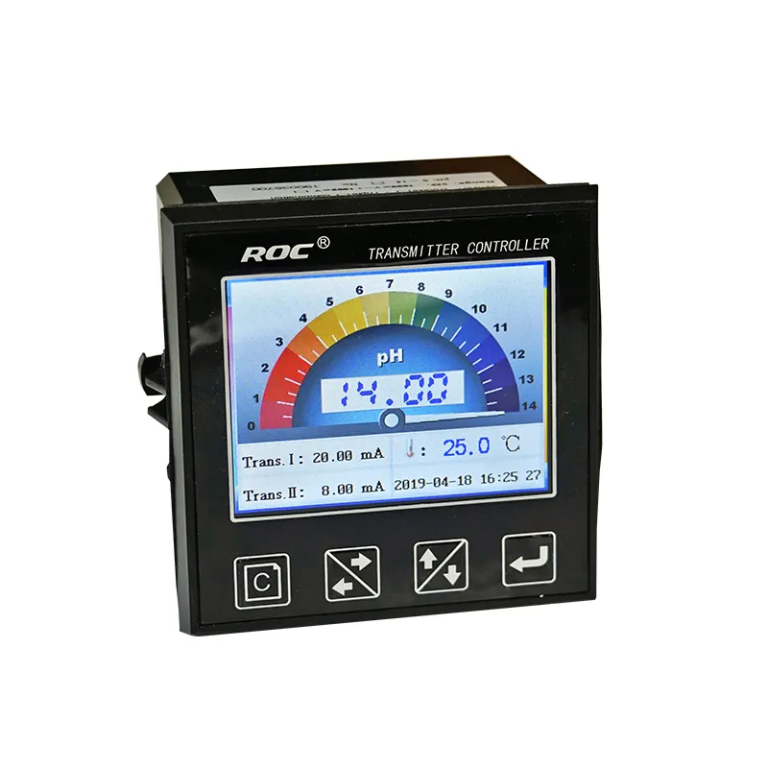
| Modèle | pH/ORP-810 pH/ORP-mètre |
| Plage | 0-14 pH ; -2000 – +2000mV |
| Précision | \±0,1 pH; \±2mV |
| Temp. Comp. | Compensation automatique de température |
| Opéra. Temp. | Normal 0\~50\℃; Haute température 0\~100\℃ |
| Capteur | Capteur pH double/triple ; Capteur redox |
| Affichage | Écran LCD |
| Communication | Sortie 4-20mA/RS485 |
| Sortie | Contrôle de relais double limite haute/basse |
| Puissance | AC 220V\±10 pour cent 50/60Hz ou AC 110V\±10 pour cent 50/60Hz ou DC24V/0.5A |
| Environnement de travail | Température ambiante :0\~50\℃ |
| Humidité relative\≤85 pour cent | |
| Dimensions | 96\×96\×100mm(H\×W\×L) |
| Taille du trou | 92\×92mm(H\×W) |
| Mode Installation | Intégré |
La vérification de la résolution de votre moniteur est une étape importante pour garantir que vous obtenez la meilleure qualité d’affichage possible. En suivant les étapes simples décrites dans cet article, vous pouvez facilement vérifier et ajuster la résolution de votre moniteur pour profiter d’images et de textes clairs et nets. Alors prenez quelques minutes pour vérifier la résolution de votre moniteur aujourd’hui – vos yeux vous en remercieront.