Table of Contents
Comprensión de la resolución del monitor: una guía para principiantes
Comprensión de la resolución del monitor: una guía para principiantes
Cuando se trata de comprar un monitor nuevo, uno de los factores más importantes a considerar es la resolución. La resolución de un monitor se refiere a la cantidad de píxeles que se pueden mostrar en la pantalla. Cuanto mayor sea la resolución, más claras y detalladas aparecerán las imágenes. En este artículo, analizaremos cómo comprobar la resolución de un monitor y por qué es importante.
Una de las formas más sencillas de comprobar la resolución de un monitor es consultar las especificaciones proporcionadas por el fabricante. La mayoría de los monitores tendrán la resolución que figura en la descripción del producto o en el embalaje. La resolución generalmente se expresa como una serie de números, como 1920 x 1080. El primer número representa la cantidad de píxeles horizontales, mientras que el segundo número representa la cantidad de píxeles verticales.
Si no está seguro de la resolución de su monitor , también puedes comprobarlo a través de la configuración de tu ordenador. En una computadora con Windows, puede hacer clic derecho en el escritorio y seleccionar “Configuración de pantalla”. Desde allí, puede ver la resolución actual de su monitor y ajustarla si es necesario. En una computadora Mac, puede ir al menú Apple, seleccionar “Preferencias del sistema” y luego hacer clic en “Pantallas”. Aquí puede ver y cambiar la resolución de su monitor.
Es importante comprobar la resolución de su monitor porque puede tener un impacto significativo en su experiencia visual. Una resolución más alta dará como resultado imágenes y texto más nítidos, lo que facilitará la lectura y visualización del contenido en la pantalla. Por otro lado, una resolución más baja puede hacer que las imágenes aparezcan borrosas o pixeladas, lo que puede resultar frustrante y cansar la vista.
Otro motivo para comprobar la resolución de su monitor es asegurarse de que sea compatible con el contenido que desea vista. Por ejemplo, si planeas ver vídeos de alta definición o jugar videojuegos, necesitarás un monitor con una resolución más alta para apreciar plenamente los detalles y la claridad de las imágenes. Por otro lado, si utiliza su computadora principalmente para tareas básicas como navegación web y procesamiento de textos, una resolución más baja puede ser suficiente.
Además de verificar la resolución de su monitor, también es importante considerar el tamaño de la pantalla. Una pantalla más grande con una resolución más alta brindará una experiencia de visualización más inmersiva, mientras que una pantalla más pequeña con una resolución más baja puede ser más adecuada para espacios compactos o tareas básicas. Es importante encontrar un equilibrio entre la resolución y el tamaño de la pantalla que satisfaga sus necesidades y preferencias.
En conclusión, comprender cómo verificar la resolución de un monitor es esencial para garantizar una experiencia de visualización clara y agradable. Al verificar las especificaciones proporcionadas por el fabricante o mediante la configuración de su computadora, puede determinar la resolución de su monitor y realizar los ajustes necesarios. Recuerda considerar tanto la resolución como el tamaño de la pantalla al elegir un monitor para encontrar la mejor opción para tus necesidades.
Guía paso a paso para comprobar la resolución de su monitor
En la era digital actual, tener una pantalla clara y nítida en el monitor es esencial para disfrutar de una excelente experiencia visual. Uno de los factores clave que determinan la calidad de su pantalla es la resolución de su monitor. La resolución se refiere a la cantidad de píxeles que se pueden mostrar en la pantalla, y una resolución más alta generalmente significa imágenes y texto más nítidos.
Si no está seguro de la resolución de su monitor, no se preocupe: verificarla es una tarea sencilla. proceso que se puede realizar en tan solo unos pocos pasos. En este artículo, lo guiaremos sobre cómo verificar la resolución de su monitor para que pueda asegurarse de obtener la mejor calidad de visualización posible.
El primer paso para verificar la resolución de su monitor es hacer clic derecho en su escritorio y seleccionar “Configuración de pantalla” en el menú desplegable. Esto abrirá la ventana de configuración de pantalla, donde puede ajustar varias configuraciones de pantalla, incluida la resolución.
Una vez que esté en la ventana de configuración de pantalla, busque la sección denominada “Resolución de pantalla” o “Resolución”. Aquí verá un control deslizante que le permitirá ajustar la resolución de su monitor. El control deslizante normalmente tendrá varias opciones, que van desde la resolución más baja hasta la resolución más alta admitida por su monitor.
Para verificar la resolución actual de su monitor, simplemente busque la resolución actualmente seleccionada en el control deslizante. La resolución se mostrará en píxeles, con el ancho listado primero seguido del alto (por ejemplo, 1920 x 1080). Este número representa la cantidad de píxeles que se pueden mostrar en su monitor horizontal y verticalmente.
Si no está seguro de en qué resolución debe configurar su monitor, una buena regla general es configurarlo en la resolución nativa de su monitor. La resolución nativa es la resolución para la que fue diseñado su monitor, y configurarla en esta resolución generalmente le brindará la mejor calidad de visualización.
Para conocer la resolución nativa de su monitor, puede consultar el manual del usuario incluido. con su monitor o busque las especificaciones en línea. Alternativamente, también puede hacer clic derecho en su escritorio y seleccionar “Resolución de pantalla” en el menú desplegable. Esto abrirá una ventana que muestra la resolución actual de su monitor, así como la resolución recomendada.
Una vez que haya determinado la resolución nativa de su monitor, simplemente ajuste el control deslizante en la ventana de configuración de Pantalla para que coincida con esta resolución. Haga clic en “Aplicar” para guardar los cambios y su monitor ahora estará configurado en su resolución óptima.
| Modelo | Medidor de pH/ORP-810 pH/ORP |
| Rango | 0-14 pH; -2000 – +2000mV |
| Precisión | ±0,1pH; ±2mV |
| Temperatura. Comp. | Compensación automática de temperatura |
| Oper. Temp. | Normal 0~50℃; Alta temperatura 0~100℃ |
| Sensor | sensor doble/triple de pH; Sensor redox |
| Pantalla | Pantalla LCD |
| Comunicación | Salida 4-20 mA/RS485 |
| Salida | Control de relé dual de límite alto/bajo |
| Poder | CA 220 V±10 por ciento 50/60 Hz o CA 110 V±10 por ciento 50/60 Hz o CC 24 V/0,5 A |
| Entorno de trabajo | Temperatura ambiente:0~50℃ |
| Humedad relativa≤85 por ciento | |
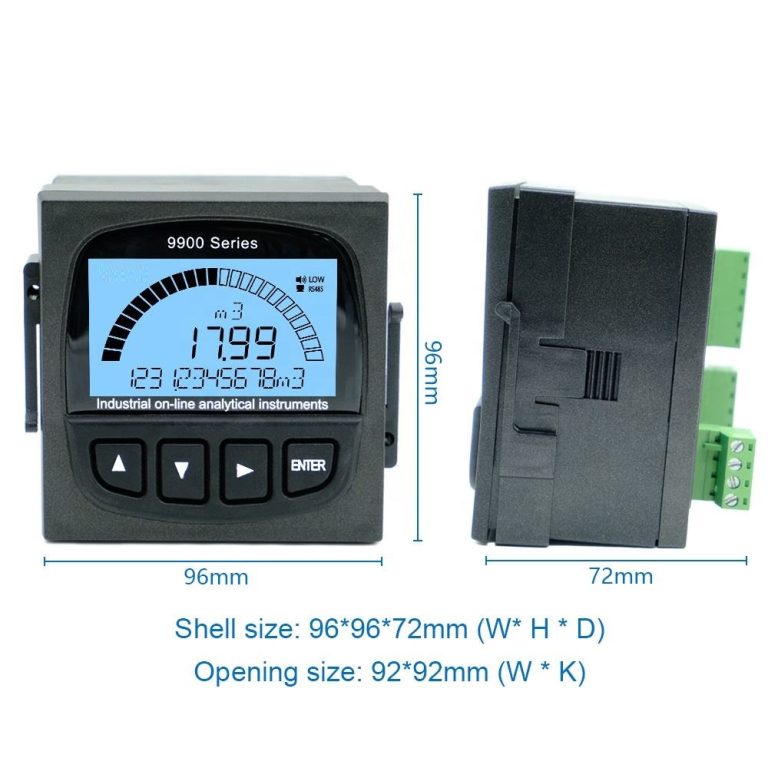
| Dimensiones | 96×96×100mm(H×W×L) |
| Tamaño del agujero | 92×92mm(Alto×An) |
| Modo de instalación | Incrustado |
Verificar la resolución de su monitor es un paso importante para garantizar que obtenga la mejor calidad de visualización posible. Si sigue los sencillos pasos descritos en este artículo, podrá comprobar y ajustar fácilmente la resolución de su monitor para disfrutar de imágenes y texto claros y nítidos. Así que tómate unos minutos para comprobar la resolución de tu monitor hoy: tus ojos te lo agradecerán.