Table of Contents
Monitorauflösung verstehen: Ein Leitfaden für Einsteiger
Monitorauflösung verstehen: Ein Leitfaden für Einsteiger
Beim Kauf eines neuen Monitors ist die Auflösung einer der wichtigsten Faktoren, die es zu berücksichtigen gilt. Unter der Auflösung eines Monitors versteht man die Anzahl der Pixel, die auf dem Bildschirm dargestellt werden können. Je höher die Auflösung, desto klarer und detaillierter erscheinen die Bilder. In diesem Artikel besprechen wir, wie Sie die Auflösung eines Monitors überprüfen und warum dies wichtig ist.
Eine der einfachsten Möglichkeiten, die Auflösung eines Monitors zu überprüfen, besteht darin, sich die vom Hersteller bereitgestellten Spezifikationen anzusehen. Die Auflösung der meisten Monitore ist in der Produktbeschreibung oder auf der Verpackung angegeben. Die Auflösung wird normalerweise als eine Reihe von Zahlen ausgedrückt, z. B. 1920 x 1080. Die erste Zahl stellt die Anzahl der horizontalen Pixel dar, während die zweite Zahl die Anzahl der vertikalen Pixel darstellt.
Wenn Sie sich über die Auflösung Ihres Monitors nicht sicher sind , können Sie dies auch über die Einstellungen Ihres Computers überprüfen. Auf einem Windows-Computer können Sie mit der rechten Maustaste auf den Desktop klicken und „Anzeigeeinstellungen“ auswählen. Von dort aus können Sie die aktuelle Auflösung Ihres Monitors sehen und diese bei Bedarf anpassen. Auf einem Mac-Computer können Sie zum Apple-Menü gehen, „Systemeinstellungen“ auswählen und dann auf „Anzeigen“ klicken. Hier können Sie die Auflösung Ihres Monitors einsehen und ändern.
Es ist wichtig, die Auflösung Ihres Monitors zu überprüfen, da diese einen erheblichen Einfluss auf Ihr Seherlebnis haben kann. Eine höhere Auflösung führt zu schärferen Bildern und Texten und erleichtert das Lesen und Anzeigen von Inhalten auf dem Bildschirm. Andererseits kann eine niedrigere Auflösung dazu führen, dass Bilder verschwommen oder pixelig erscheinen, was frustrierend sein und Ihre Augen belasten kann.
Ein weiterer Grund, die Auflösung Ihres Monitors zu überprüfen, besteht darin, sicherzustellen, dass er mit den gewünschten Inhalten kompatibel ist Sicht. Wenn Sie beispielsweise hochauflösende Videos ansehen oder Videospiele spielen möchten, benötigen Sie einen Monitor mit einer höheren Auflösung, um die Details und Klarheit der Bilder voll genießen zu können. Wenn Sie Ihren Computer hingegen hauptsächlich für grundlegende Aufgaben wie Surfen im Internet und Textverarbeitung verwenden, kann eine niedrigere Auflösung ausreichend sein.
Neben der Überprüfung der Auflösung Ihres Monitors ist es auch wichtig, die Größe Ihres Monitors zu berücksichtigen den Bildschirm. Ein größerer Bildschirm mit einer höheren Auflösung sorgt für ein intensiveres Seherlebnis, während ein kleinerer Bildschirm mit einer niedrigeren Auflösung möglicherweise besser für kompakte Räume oder grundlegende Aufgaben geeignet ist. Es ist wichtig, ein Gleichgewicht zwischen Auflösung und Bildschirmgröße zu finden, das Ihren Bedürfnissen und Vorlieben entspricht.
Zusammenfassend lässt sich sagen, dass das Verständnis, wie man die Auflösung eines Monitors überprüft, von entscheidender Bedeutung ist, um ein klares und angenehmes Seherlebnis zu gewährleisten. Anhand der Angaben des Herstellers oder der Einstellungen Ihres Computers können Sie die Auflösung Ihres Monitors ermitteln und ggf. Anpassungen vornehmen. Denken Sie daran, bei der Auswahl eines Monitors sowohl die Auflösung als auch die Bildschirmgröße zu berücksichtigen, um die beste Option für Ihre Anforderungen zu finden.
Schritt-für-Schritt-Anleitung zum Überprüfen der Auflösung Ihres Monitors
Im heutigen digitalen Zeitalter ist eine klare und scharfe Anzeige auf Ihrem Monitor für ein großartiges Seherlebnis unerlässlich. Einer der Schlüsselfaktoren, die die Qualität Ihrer Anzeige bestimmen, ist die Auflösung Ihres Monitors. Die Auflösung bezieht sich auf die Anzahl der Pixel, die auf dem Bildschirm angezeigt werden können. Eine höhere Auflösung bedeutet in der Regel schärfere Bilder und Texte.
Wenn Sie sich über die Auflösung Ihres Monitors nicht sicher sind, machen Sie sich keine Sorgen – die Überprüfung ist ganz einfach Prozess, der in wenigen Schritten erledigt werden kann. In diesem Artikel zeigen wir Ihnen, wie Sie die Auflösung Ihres Monitors überprüfen, um sicherzustellen, dass Sie die bestmögliche Anzeigequalität erhalten.
Der erste Schritt beim Überprüfen der Auflösung Ihres Monitors besteht darin, mit der rechten Maustaste auf Ihren Desktop zu klicken und auszuwählen „Anzeigeeinstellungen“ aus dem Dropdown-Menü. Dadurch wird das Fenster „Anzeigeeinstellungen“ geöffnet, in dem Sie verschiedene Anzeigeeinstellungen, einschließlich der Auflösung, anpassen können.
Wenn Sie sich im Fenster „Anzeigeeinstellungen“ befinden, suchen Sie nach dem Abschnitt mit der Bezeichnung „Anzeigeauflösung“ oder „Auflösung“. Hier sehen Sie einen Schieberegler, mit dem Sie die Auflösung Ihres Monitors anpassen können. Der Schieberegler bietet normalerweise mehrere Optionen, von der niedrigsten Auflösung bis zur höchsten von Ihrem Monitor unterstützten Auflösung.
Um die aktuelle Auflösung Ihres Monitors zu überprüfen, suchen Sie einfach nach der Auflösung, die aktuell auf dem Schieberegler ausgewählt ist. Die Auflösung wird in Pixeln angezeigt, wobei zuerst die Breite und dann die Höhe aufgeführt wird (z. B. 1920 x 1080). Diese Zahl stellt die Anzahl der Pixel dar, die auf Ihrem Monitor horizontal und vertikal angezeigt werden können.
Wenn Sie sich nicht sicher sind, auf welche Auflösung Ihr Monitor eingestellt werden soll, ist es eine gute Faustregel, ihn auf die native Auflösung Ihres Monitors einzustellen Monitor. Die native Auflösung ist die Auflösung, die Ihr Monitor anzeigen soll. Wenn Sie ihn auf diese Auflösung einstellen, erhalten Sie in der Regel die beste Anzeigequalität.
Um die native Auflösung Ihres Monitors herauszufinden, können Sie im mitgelieferten Benutzerhandbuch nachschlagen mit Ihrem Monitor oder schauen Sie online nach den technischen Daten. Alternativ können Sie auch mit der rechten Maustaste auf Ihren Desktop klicken und im Dropdown-Menü „Bildschirmauflösung“ auswählen. Dadurch wird ein Fenster geöffnet, das die aktuelle Auflösung Ihres Monitors sowie die empfohlene Auflösung anzeigt.
Sobald Sie die native Auflösung Ihres Monitors ermittelt haben, passen Sie einfach den Schieberegler im Fenster „Anzeigeeinstellungen“ an diese Auflösung an. Klicken Sie auf „Übernehmen“, um die Änderungen zu speichern. Ihr Monitor wird nun auf die optimale Auflösung eingestellt.
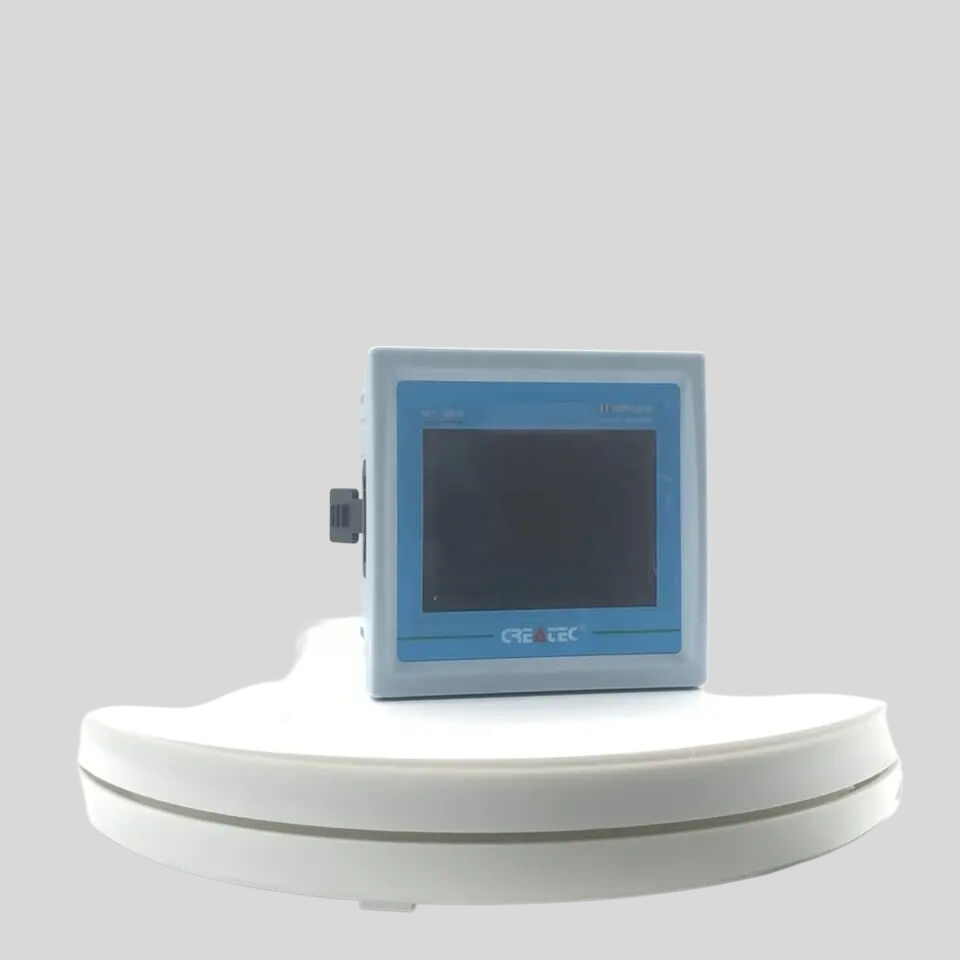
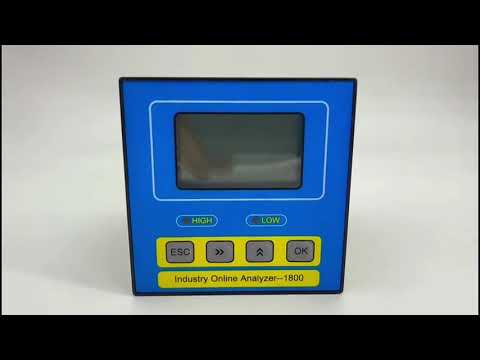
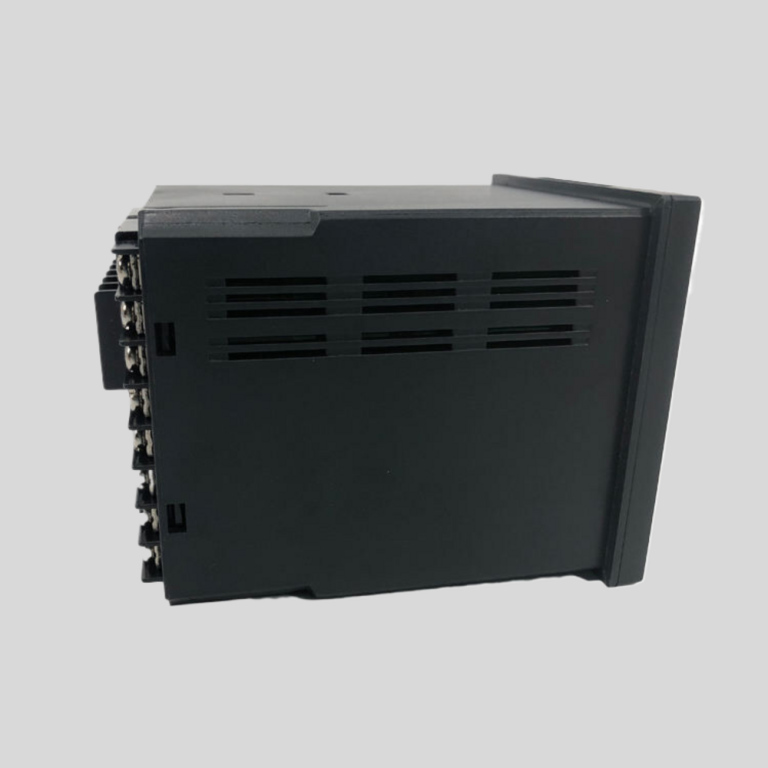
| Modell | pH/ORP-810 pH/ORP-Messgerät |
| Bereich | 0-14 pH; -2000 – +2000mV |
| Genauigkeit | 10,1pH; ³12mV |
| Temp. Komp. | Automatische Temperaturkompensation |
| Oper. Temp. | Normal 0~50℃; Hohe Temperatur 0~100℃ |
| Sensor | pH-Doppel-/Dreifachsensor; ORP-Sensor |
| Anzeige | LCD-Bildschirm |
| Kommunikation | 4-20mA-Ausgang/RS485 |
| Ausgabe | Doppelrelaissteuerung für Ober-/Untergrenze |
| Macht | Arbeitsumgebung |
| Umgebungstemperatur:0~50℃ | Relative Luftfeuchtigkeit≤85 Prozent |
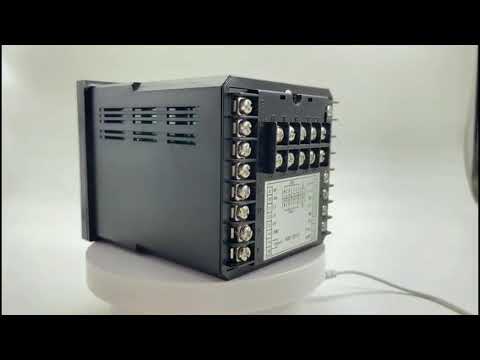
| Abmessungen | |
| 96×96×100mm(H×W×L) | Lochgröße |
| 92×92mm(H×B) | Installationsmodus |
| Eingebettet | Die Überprüfung der Auflösung Ihres Monitors ist ein wichtiger Schritt, um sicherzustellen, dass Sie die bestmögliche Anzeigequalität erhalten. Indem Sie die in diesem Artikel beschriebenen einfachen Schritte befolgen, können Sie die Auflösung Ihres Monitors ganz einfach überprüfen und anpassen, um klare und gestochen scharfe Bilder und Texte zu genießen. Nehmen Sie sich also noch heute ein paar Minuten Zeit, um die Auflösung Ihres Monitors zu überprüfen – Ihre Augen werden es Ihnen danken. |
Checking your monitor’s resolution is an important step in ensuring that you’re getting the best display quality possible. By following the simple steps outlined in this article, you can easily check and adjust the resolution of your monitor to enjoy clear and crisp images and text. So take a few minutes to check your monitor’s resolution today – your eyes will thank you for it.